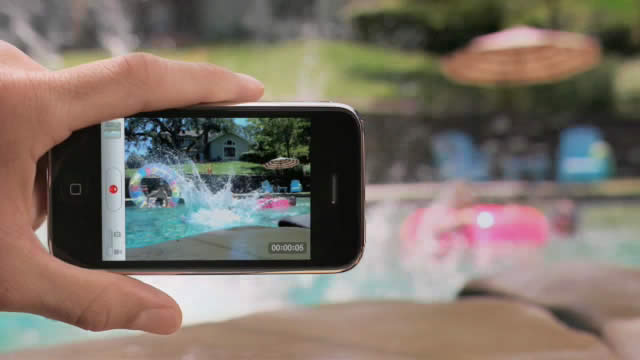
Se ha dicho multitud de veces que el iPhone3GS no puede grabar video en HD debido a que su hardware no “aguanta” esa característica, sin embargo via Redmond Pie nos hemos enterado que este modelo de iPhone si puede hacer videos en HD ya que el procesador teóricamente permite esa carga de trabajo, pero Apple habia desactivado esa opción via software .
Y aunque los lentes y el hardware del iPhone 3GS no son los mismos de un iPhone 4 se puede “forzar” al 3GS para que haga videos en una resolución de 1080 x 800 pixels; mucho mejor que la resolución nativa de 640 x 480 pixels que se hace normalmente en el 3GS.
La solución para tener video HD es un poco dispendiosa porque consta de 8 pasos, sin embargo los inventores de esta idea, piensan hacer una aplicación en Cydia para facilitarle la vida a los usuarios que deseen hacer esta modificación.
Aquí en Applecol hicimos la prueba y la calidad del video es muy buena, a excepción del bitrate que muestra ligeros saltos en el video debido a que se “forzó” según la nueva resolución HD.
También mejora las obturación de fotos con poca luz, eso si, la resolución de las fotos sigue siendo la misma.
ADVERTENCIA:
Si usted desea probar esta modificación en su teléfono, debe hacerlo bajo su propia responsabilidad.
una vez aclarado esto, puede leer los siguientes pasos para grabar videos HD en su iPhone 3GS.
8 pasos para tener video HD en el iPhone 3GS
1) El 3GS debe tener instalado el iOS 4.0.1 o superior con Jailbreak
2) Instale en su computador Mac o Windows el iPhone Explorer.
3) Conecte el iPhone via USB y cierre iTunes, luego abra el iPhone Explorer, haga una copia de los siguientes archivos ubicados dentro del iPhone y guardelos en su computador:
- /System/Library/CoreServices/SpringBoard.app/N88AP.plist
- /System/Library/PrivateFrameworks/Celestial.framework/N88/AVCapture.plist
- /System/Library/PrivateFrameworks/Celestial.framework/N88/CameraRollValidator.plist
- /System/Library/PrivateFrameworks/Celestial.framework/N88/MediaValidator.plist
4) Descargue esta carpeta: HDVideo3GS.zip
5) Ahora haga lo siguiente:
- De esa carpeta que previamente descargó, tome el archivo llamado N88AP.plist y ubíquelo en:
/System/Library/CoreServices/SpringBoard.app/
Si salta alguna advertencia sobre sobreescribir el archivo existente diga que SI. - De esa carpeta tome los archivos llamados: AVCapture.plist,CameraRollValidator.plist y MediaValidator.plist ubíquelos en:
/System/Library/PrivateFrameworks/Celestial.framework/N88/
Si salta alguna advertencia sobre sobreescribir esos archivos existentes diga que SI.
Reinicie el iPhone.
A partir de este momento todos los videos que grabe el iPhone 3GS están en HD con una resolución de 1080 x 800 Pixels.
A partir de ahora los nuevos vídeos van a ocupar más espacio en el Disco Duro del iPhone.
6) Si usted desea publicar sus videos HD sin comprimir, directamente desde el iPhone a YouTube o Facebook:
- Descargue de la App Store la aplicación Pixelpipe, que permite enviar por Internet el video HD original del iPhone sin comprimir.
- Abra una cuenta con el servicio de Pixelpipe, una vez abierta debe abrir algo que se llama “pipes” que en realidad son los destinos a los que usted enviara su video HD, tales como email, YouTube, Facebook, Flickr, etc.
(acuerdese que los videos HD son muy pesados asi que tenga paciencia mientras los sube y subalos desde una red Wi-Fi que es más rápida que una red 3G)
7) Si usted desea descargar los videos HD para usarlos en su computador puede usar iPhoto (en Mac) o iPhone Explorer (Windows).
8.) No se le olvide también hacer pruebas con sus fotografías, que a diferencia del video las fotos no cambiarán de resolución, solo mejoran en cuanto a iluminación.
Por tanto esas fotos pueden ser enviadas normalmente sin necesidad de usar la aplicación de Pixelpipe.
Click para ver video HD - iPhone 3GS
Click para ver video HD - iPhone 3GS
Click para ver video HD - iPhone 3GS
Recuerde que si los resultados no lo convencen puede volver a rescatar los archivos originales de su iPhone que usted salvó previamente en el paso 5 y los ubica en sus respectivas rutas, luego reinicia su iPhone.
Fuente: Redmond Pie


dentro del archivo zip no está el archivo N88AP.plist